Начальная настройка
Итак, вы установили систему по инструкции, теперь необходимо внести первичные данные о вашей инфраструктуре.
Обязательные поля
Ниже рассмотрен пример внесения данных об инфраструктуре на простом примере с заполнением обязательных полей. Система позволяет добавлять ряд дополнительных данных при необходимости дополнительного описания для каждого добавляемого объекта.
Разберем по шагам, какие объекты нужно внести.
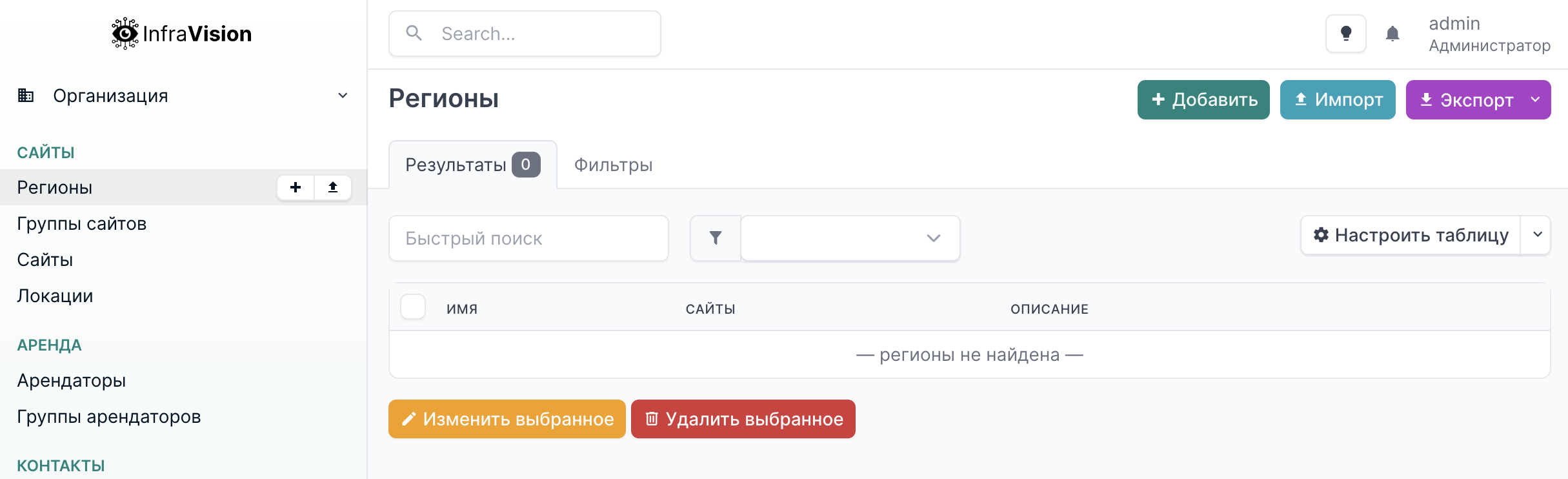
Добавление объектов в InfraVision выполняется однотипно для разных типов объектов. Рассмотрим на примере добавления региона:
-
Перейдите в раздел
«Организация»->«Регионы». -
Нажмите кнопку
«+ Добавить».
-
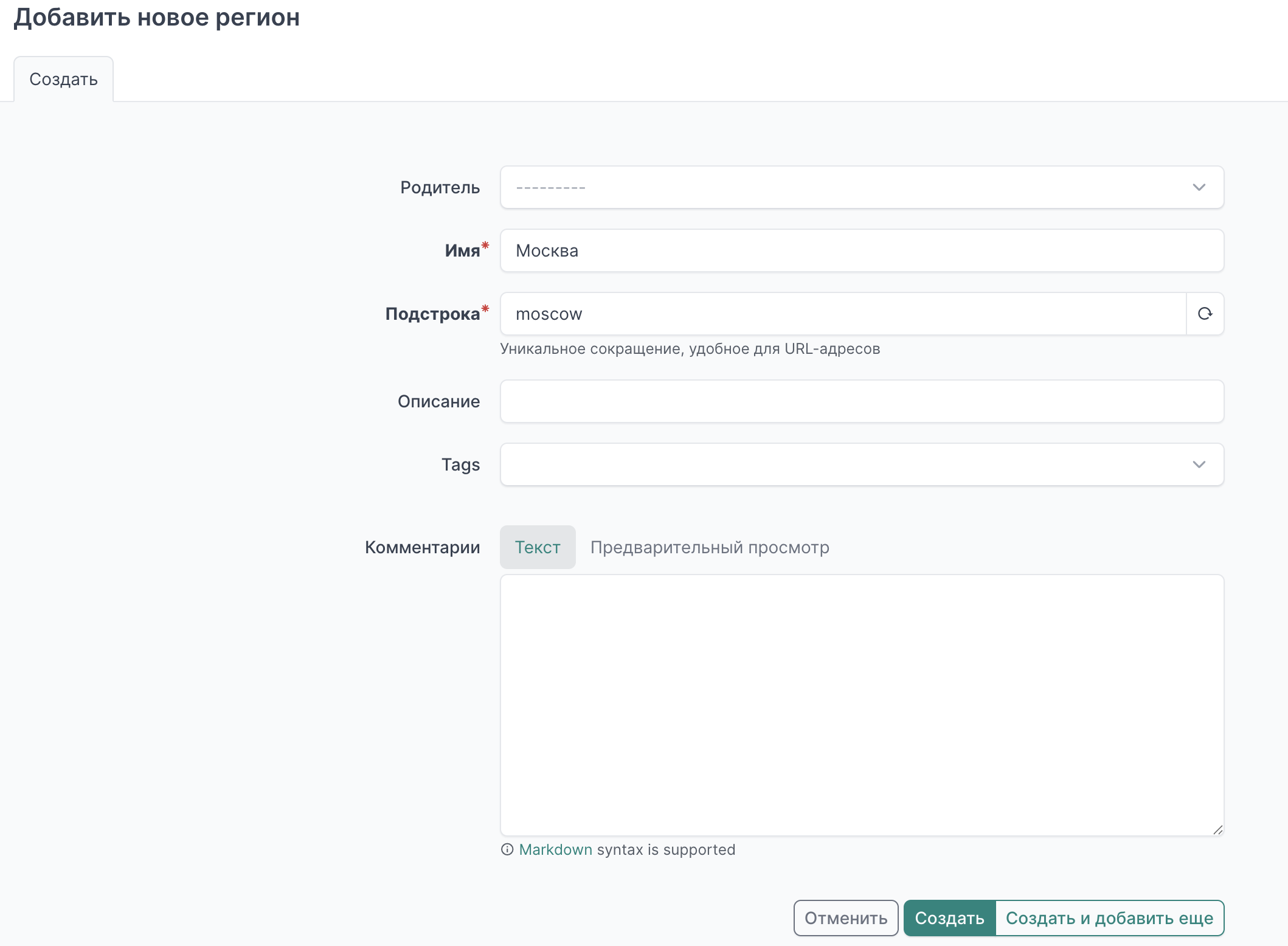
Введите имя. Подстрока заполнится автоматически.
-
Нажмите
«Создать»или«Создать и добавить еще».
В зависимости от типа объекта, формы добавления различаются, так как каждый объект обладает своими параметрами и связями.
Итак, начнем с определения местоположения.
Создание местоположения
Регионы -> Группы сайтов -> Сайты -> Локации (Страна/город -> ЦОД/офис -> Здание -> Этаж/Комната). Система позволяет выстраивать иерархию местоположения от крупной «территории» до конкретного «помещения».
Занесение информации вручную доступно, но на больших объемах данных отнимает много времени.
Существует возможность пакетной загрузки данных:
- Импорт csv
- Скрипты
- REST API
Сформировали местоположение до конкретного помещения (Локации), теперь необходимо завести стойки, где размещается ваше оборудование.
Создание стоек
-
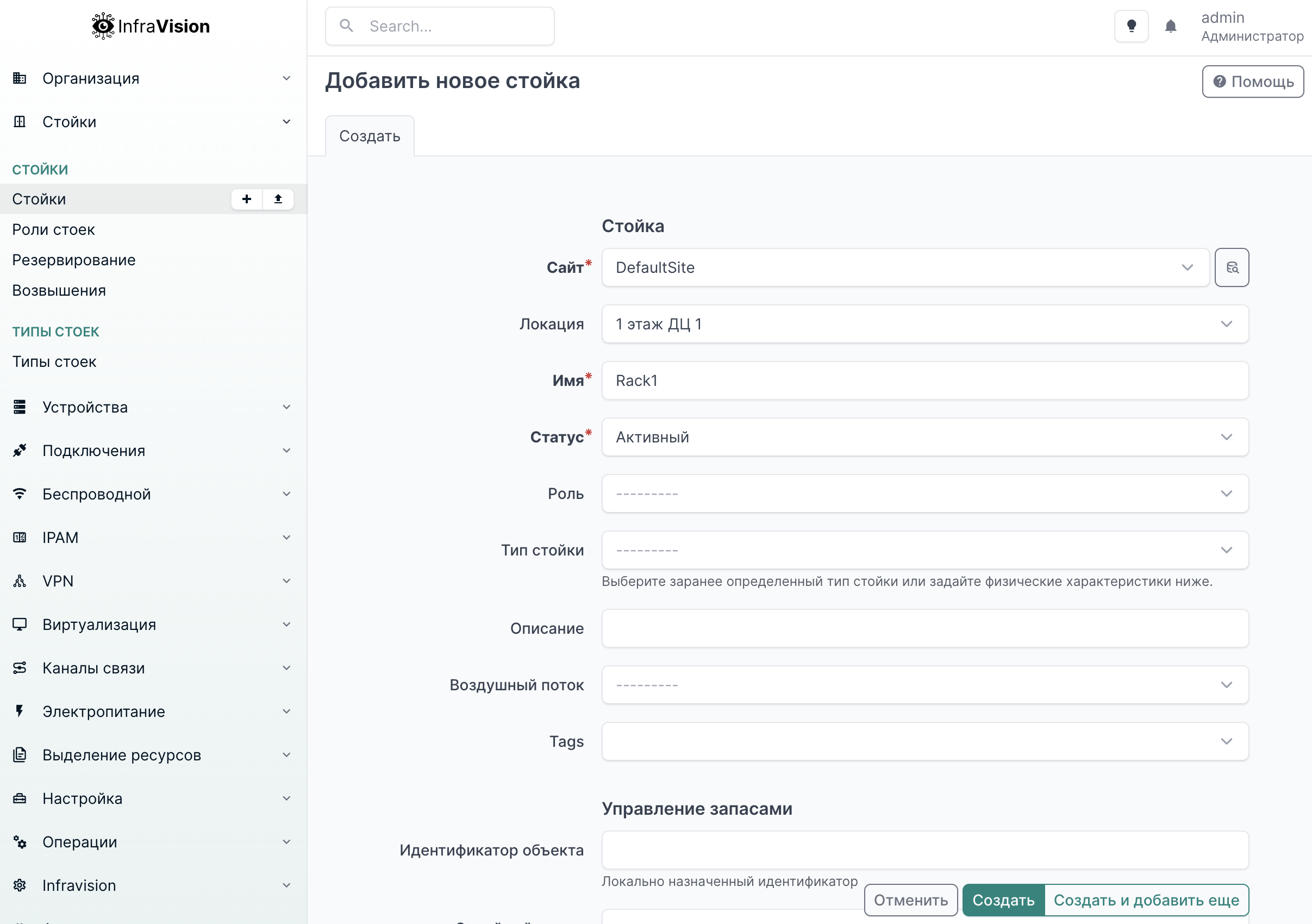
Перейдите в раздел
«Стойки»->«Стойки» -
Нажмите кнопку
«+ Добавить».
-
Выберите сайт из выпадающего списка.
-
Укажите название локации
-
Введите имя стойки
-
Выберите статус
«Активный» -
Нажмите
«Создать».
Добавление устройства
Добавление устройства начинается с заведения производителей устройств.
Создание платформы устройств
-
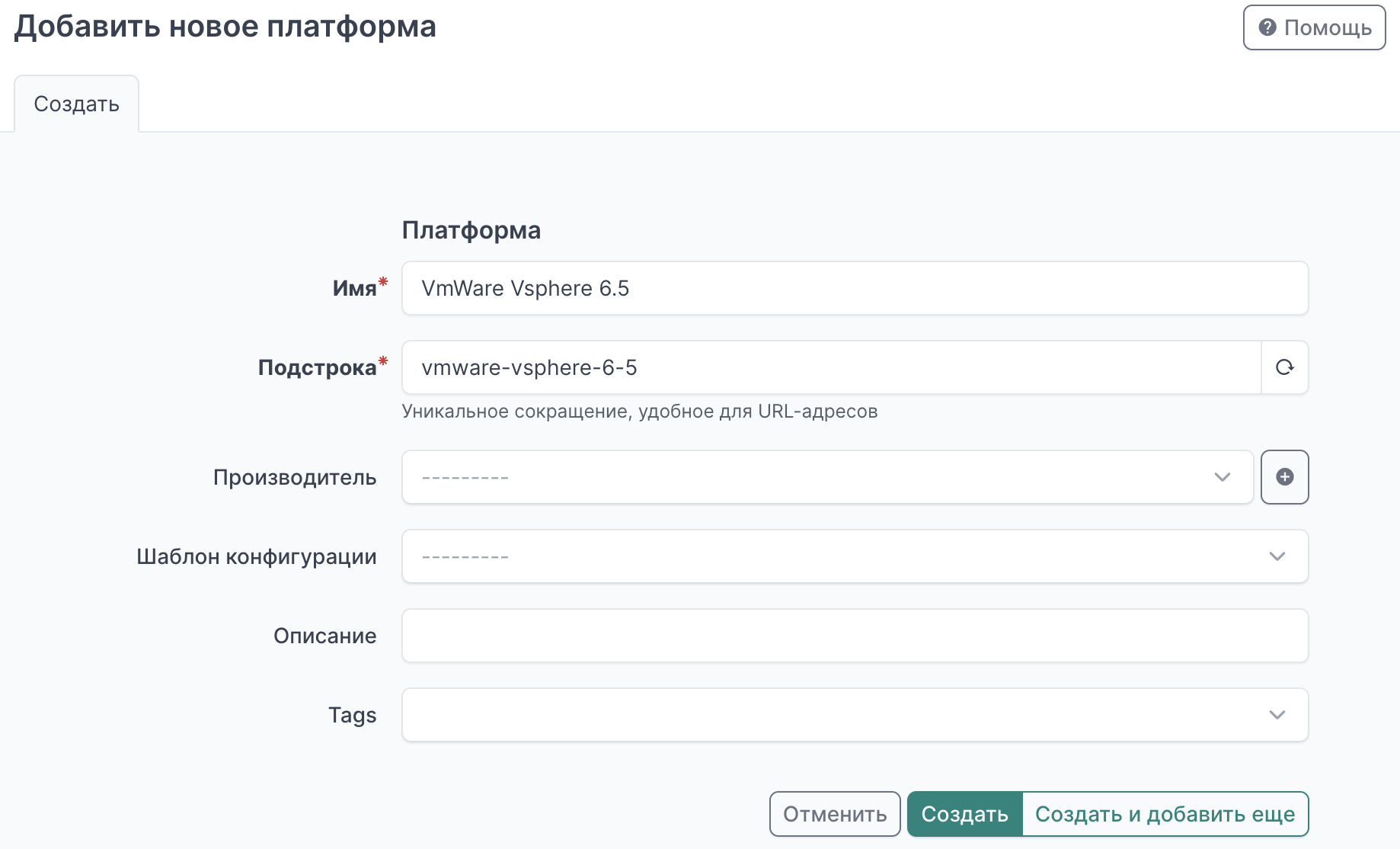
Перейдите в раздел
«Устройства»->«Платформы». -
Нажмите кнопку
«+ Добавить». -
Введите имя. Подстрока заполнится автоматически.
-
Нажмите
«Создать»или«Создать и добавить еще».
Название платформы виртуализации
На текущий момент, чтобы система могла определить, что устройство является системой виртуализации, нужно в названии платформы указать ключевое слово.
Для VMware с Vsphere: Vsphere
Для VMware без Vsphere: esxi
Создание производителя устройств
-
Перейдите в раздел
«Устройства»->«Производители». -
Нажмите кнопку
«+ Добавить». -
Введите имя. Подстрока заполнится автоматически.
-
Нажмите
«Создать»или«Создать и добавить еще».
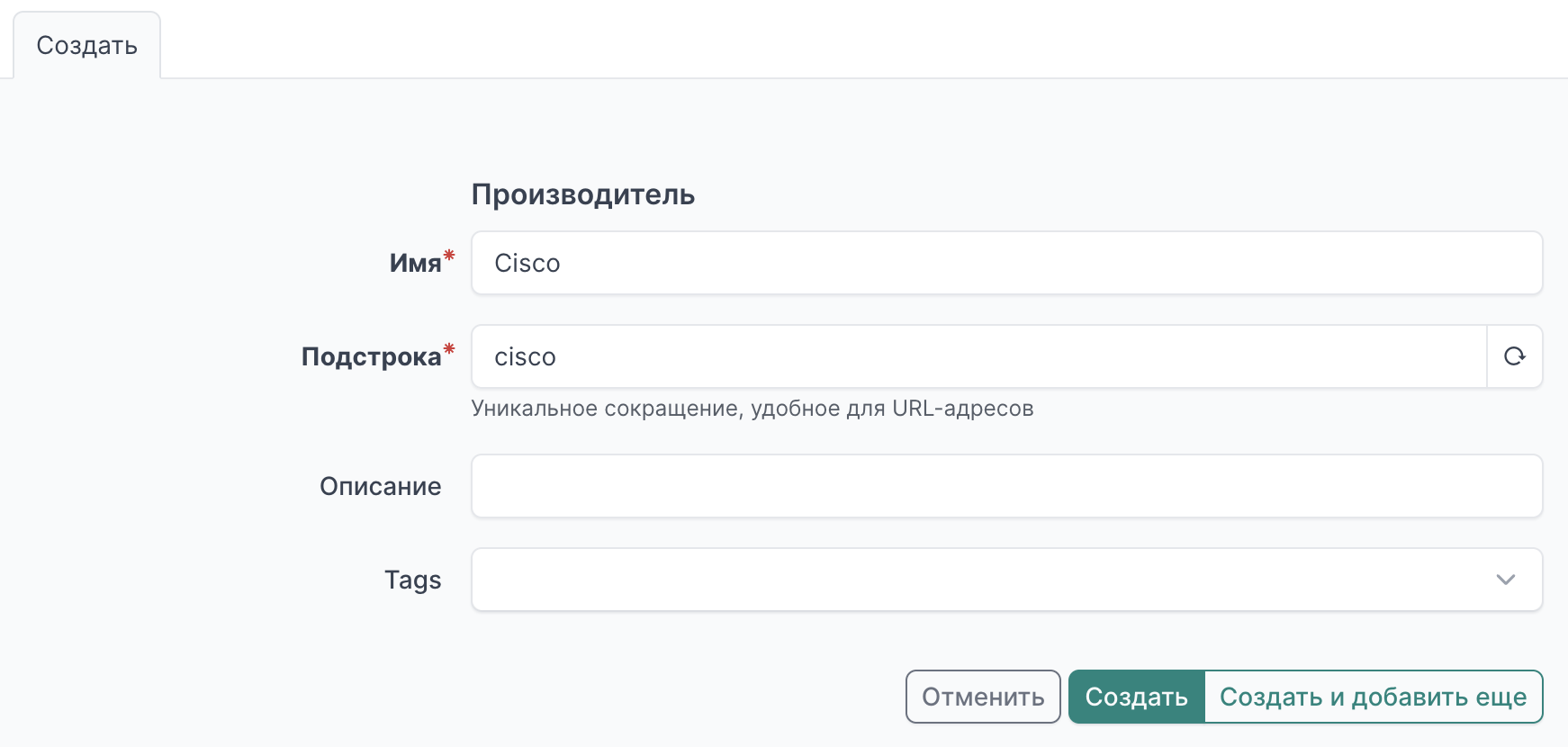
После добавления производителей, можно начинать создавать типы устройств.
Создание типа устройств
-
Перейдите в раздел
«Устройства»->«Типы устройств». -
Нажмите кнопку
«+ Добавить». -
Выберите производителя.
-
Введите модель.
-
Укажите высоту в юнитах.
-
Нажмите
«Создать»или«Создать и добавить еще».
Далее создаем устройства.
Создание устройств
BareMetal
-
Перейдите в раздел
«Устройства»->«Устройства». -
Нажмите кнопку
«+ Добавить». -
Укажите роль устройства из выпадающего списка. При необходимости добавьте новую роль.
-
Введите тип устройства (модель).
-
Укажите сайт, локацию устройства и стойку, в которой размещено оборудование.
-
Статус устройства нужно установить в значение
«Запланировано». Данный статус является признаком для системы, что необходимо сканирование устройства. После завершения сканирования статус изменится на соответствующий реальности (Активный или нет, по результатам сканирования). -
В блоке
«Настраиваемые поля»в поле«Тип сканирования»указатьpassive -
В блоке
«Управление»выбираем в выпадающем списке«Платформу»устройства -
Нажмите
«Создать»или«Создать и добавить еще».
Наряду с железными устройствами можно создать виртуальные машины и кластеры виртуализации.
InfraVision умеет собирать данные с нескольких систем виртуализации:
VMWare (c vCenter)
-
Перейдите в раздел
«Устройства»->«Устройства». -
Нажмите кнопку
«+ Добавить». -
Укажите роль устройства из выпадающего списка. При необходимости добавьте новую роль.
-
Введите тип устройства (модель).
-
Укажите сайт, локацию устройства и стойку, в которой размещено оборудование.
-
Статус устройства нужно установить в значение
«Запланировано». Данный статус является признаком для системы, что необходимо сканирование устройства. После завершения сканирования статус изменится на соответствующий реальности (Активный или нет, по результатам сканирования). -
В блоке
«Настраиваемые поля»в поле«Тип сканирования»указатьpassive -
В блоке
«Управление»выбираем в выпадающем списке«Платформу»устройства. В названии платформы должно быть указаноVsphere(в любой части названия), чтобы система распознала, что это сервер виртуализации сVsphere -
Нажмите
«Создать»или«Создать и добавить еще».
Создаем кластер виртуализации.
-
Перейдите в раздел
«Кластеры»->«Тип кластера» -
Нажмите кнопку
«+ Добавить». -
Укажите имя, например
Vsphere. Подстрока заполнится автоматически. -
Нажмите
«Создать»или«Создать и добавить еще».
Далее нужно создать кластер.
-
Перейдите в раздел
«Кластеры»->«Кластеры» -
Нажмите кнопку
«+ Добавить». -
Укажите имя, например
Cluster-1. Подстрока заполнится автоматически. -
Выберите тип кластера из выпадающего списка.
-
Статус нужно установить в значение
«Запланировано». Данный статус является признаком для системы, что необходимо сканирование устройства. После завершения сканирования статус изменится на соответствующий реальности (Активный или нет, по результатам сканирования).
Далее создаем виртуальную машину, на которой установлен vCenter.
-
Перейдите в раздел
«Виртуализация»->«Виртуальные машины» -
Нажмите кнопку
«+ Добавить». -
Укажите имя, например
Vcenter. Подстрока заполнится автоматически. -
Статус нужно установить в значение
«Запланировано». Данный статус является признаком для системы, что необходимо сканирование устройства. После завершения сканирования статус изменится на соответствующий реальности (Активный или нет, по результатам сканирования). -
В блоке
«Настраиваемые поля»в поле«Тип сканирования»указатьpassive -
В блоке
«Управление»выбираем в выпадающем списке«Платформу»виртуальной машины
Warning
Для работы сканирования системы виртуализации, необходимо добавить сетевой интерфейс и ip-адрес к виртуальной машине с Vcenter. Подробнее далее.
VMWare (без vCenter, esxi)
-
Перейдите в раздел
«Устройства»->«Устройства». -
Нажмите кнопку
«+ Добавить». -
Укажите роль устройства из выпадающего списка. При необходимости добавьте новую роль.
-
Введите тип устройства (модель).
-
Укажите сайт, локацию устройства и стойку, в которой размещено оборудование.
-
Статус устройства нужно установить в значение
«Запланировано». Данный статус является признаком для системы, что необходимо сканирование устройства. После завершения сканирования статус изменится на соответствующий реальности (Активный или нет, по результатам сканирования). -
В блоке
«Настраиваемые поля»в поле«Тип сканирования»указатьpassive -
В блоке
«Управление»выбираем в выпадающем списке«Платформу»устройства. В названии платформы должно быть указаноesxi(в любой части названия), чтобы система распознала, что это сервер виртуализации сesxi, но безVcenter -
Нажмите
«Создать»или«Создать и добавить еще».
Warning
Для работы сканирования системы виртуализации, необходимо добавить сетевой интерфейс и ip-адрес к виртуальной машине с Vcenter. Подробнее далее.
zVirt
В работе.
OpenStack
В работе.
Добавление интерфейсов к устройствам
-
Перейдите в раздел
«Устройства»->«Компоненты устройства»->«Интерфейсы». -
Нажмите кнопку
«+ Добавить». -
Выберите из списка устройство
-
Задайте имя интерфейса (например eth1).
-
Укажите тип интерфейса из списка.
-
В блоке «Операция» проставьте галочку
«Включен». -
Нажмите
«Создать»или«Создать и добавить еще».
Добавление IP-адресов сети
Создание диапазонов
-
Перейдите в раздел
«IPAM»->«IP-адреса»->«Диапазоны IP-адресов» -
Нажмите кнопку
«+ Добавить». -
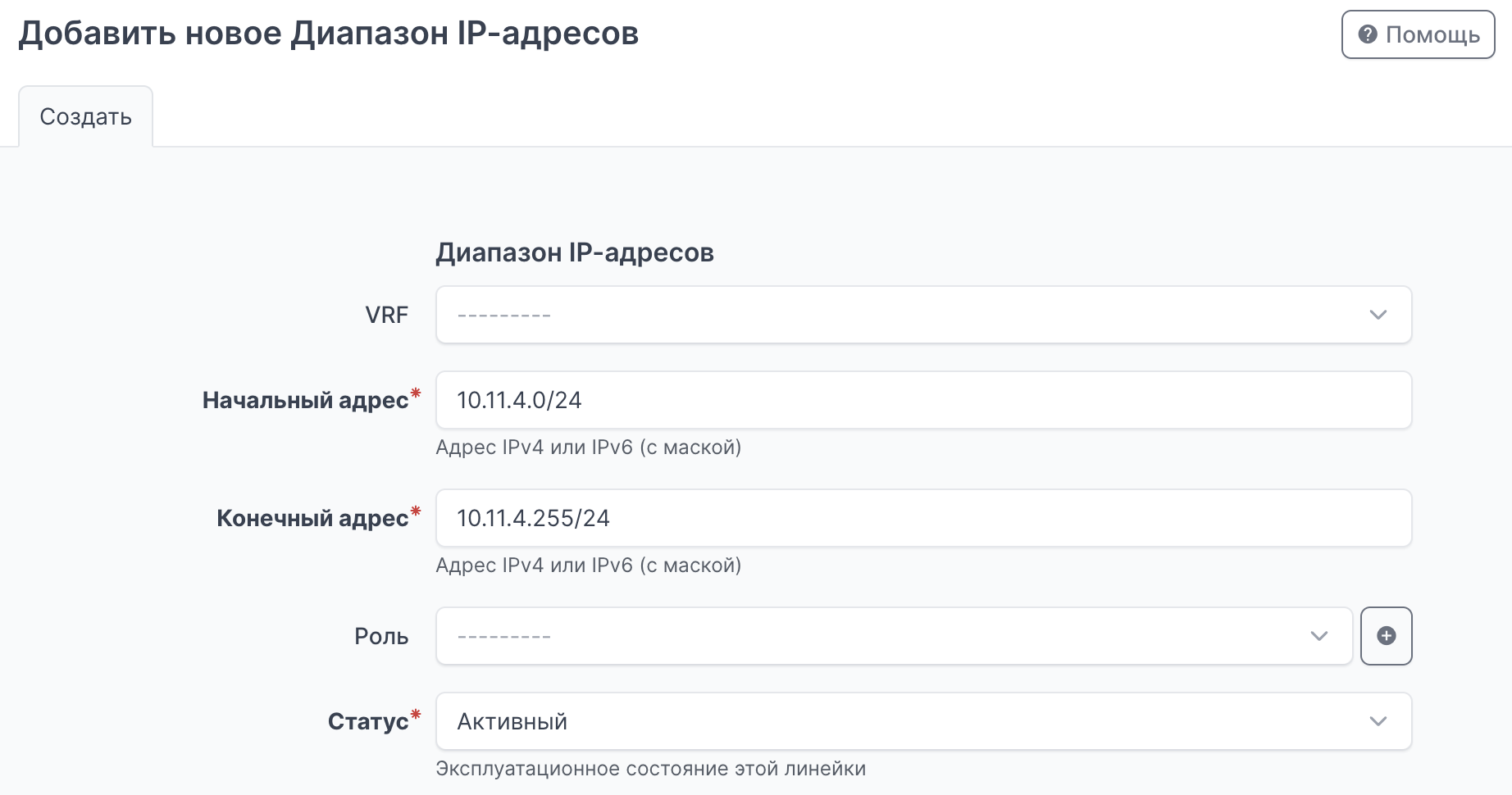
Задайте начальный адрес и конечный
Warning
Обязательно указывается маска подсети несмотря, на наличие диапазона от начала до конца.
-
Выберите статус
«Активный» -
Нажмите
«Создать»или«Создать и добавить еще». -
Зайдите в раздел
«IPAM»->«IP-адреса»->«IP-адреса» -
Проверьте, что ip-адреса заданного диапазона появились в списке. При необходимости добавьте недостающие.
Далее IP-адреса необходимо привязать к интерфейсам устройств.
Создание связи ip-адресов с интерфейсами
-
Зайдите в раздел
«IPAM»->«IP-адреса»->«IP-адреса» -
Выберите нужный ip-адрес
-
Выберите из списка соответствующее устройство и его интерфейс
-
В блоке
«Задание»проставьте галочку«Сделать этот ip-адрес основным для устройства/виртуальной машины»
Запуск сканирования
Danger
Сканирование запустится в автоматическом режиме при условии, что в данных устройств или в виртуальной машине будет:
-
Статус
«Запланировано» -
К устройству есть связь с секретом.
-
В устройстве или виртуальной машине с Vcenter прописана
«Платформа» -
В блоке
«Настраиваемые поля»в поле«Тип сканирования»указатьpassive
Если в результате сканирования будут обнаружены неуправляемые IP-адреса, они отобразятся на главной странице приложения.
При наличии установленных агентов на устройствах, данные о них так же появятся (обновятся) в системе автоматически.
Чтобы задать секреты для доступа системы к устройствам, можно воспользоваться механизмом связи секретов.