Команда для сканера
Для управления заданиями сканирования перейдите в раздел «Операции» -> «Управление» -> «Команды Для Сканера».
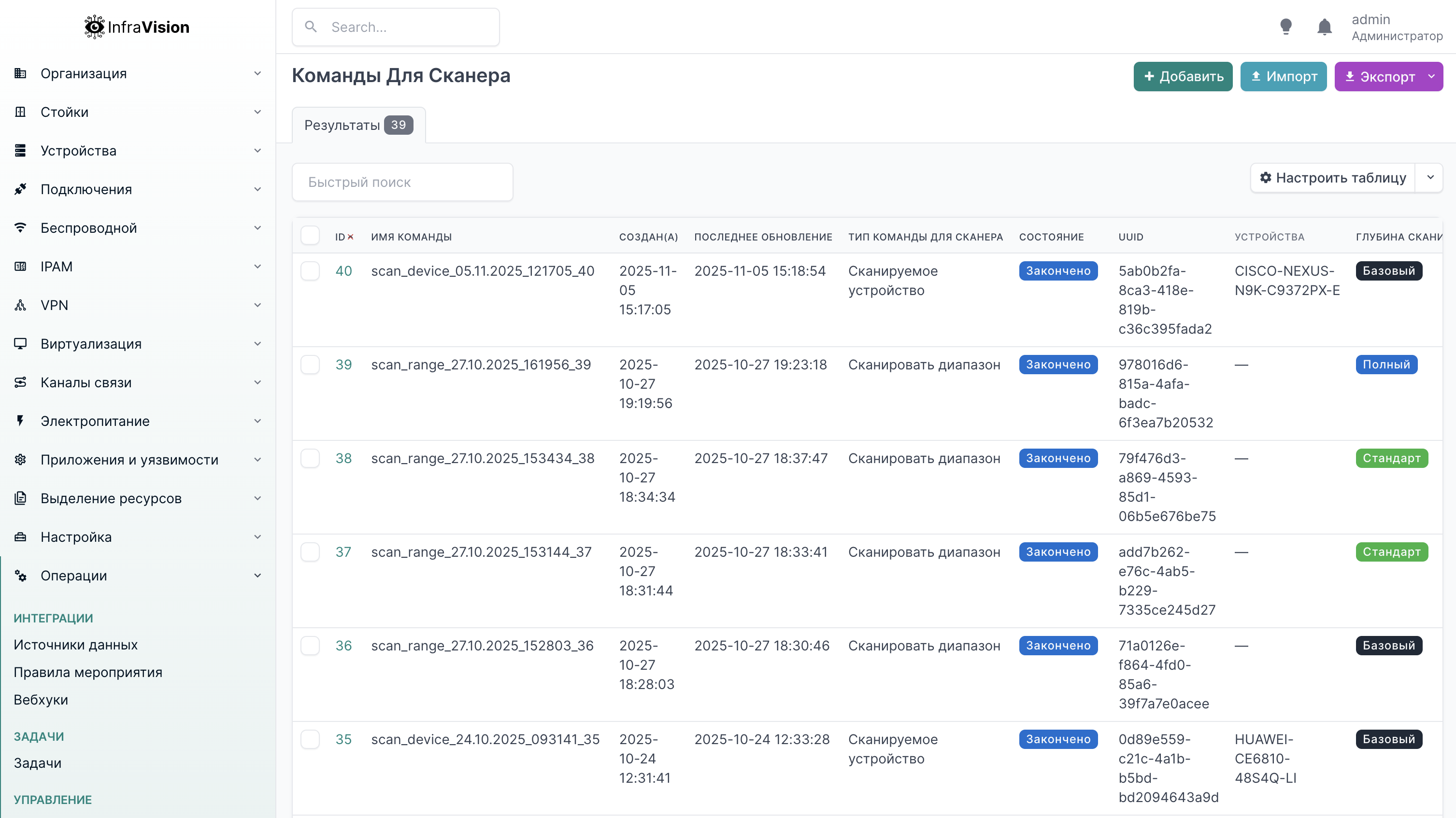
На главной странице раздела содержится информация о всех заданиях сканирования.
Запуск сканирования
Для создания задания на сканирование нажмите кнопку «+ Добавить».
Откроется страница постановки задания:
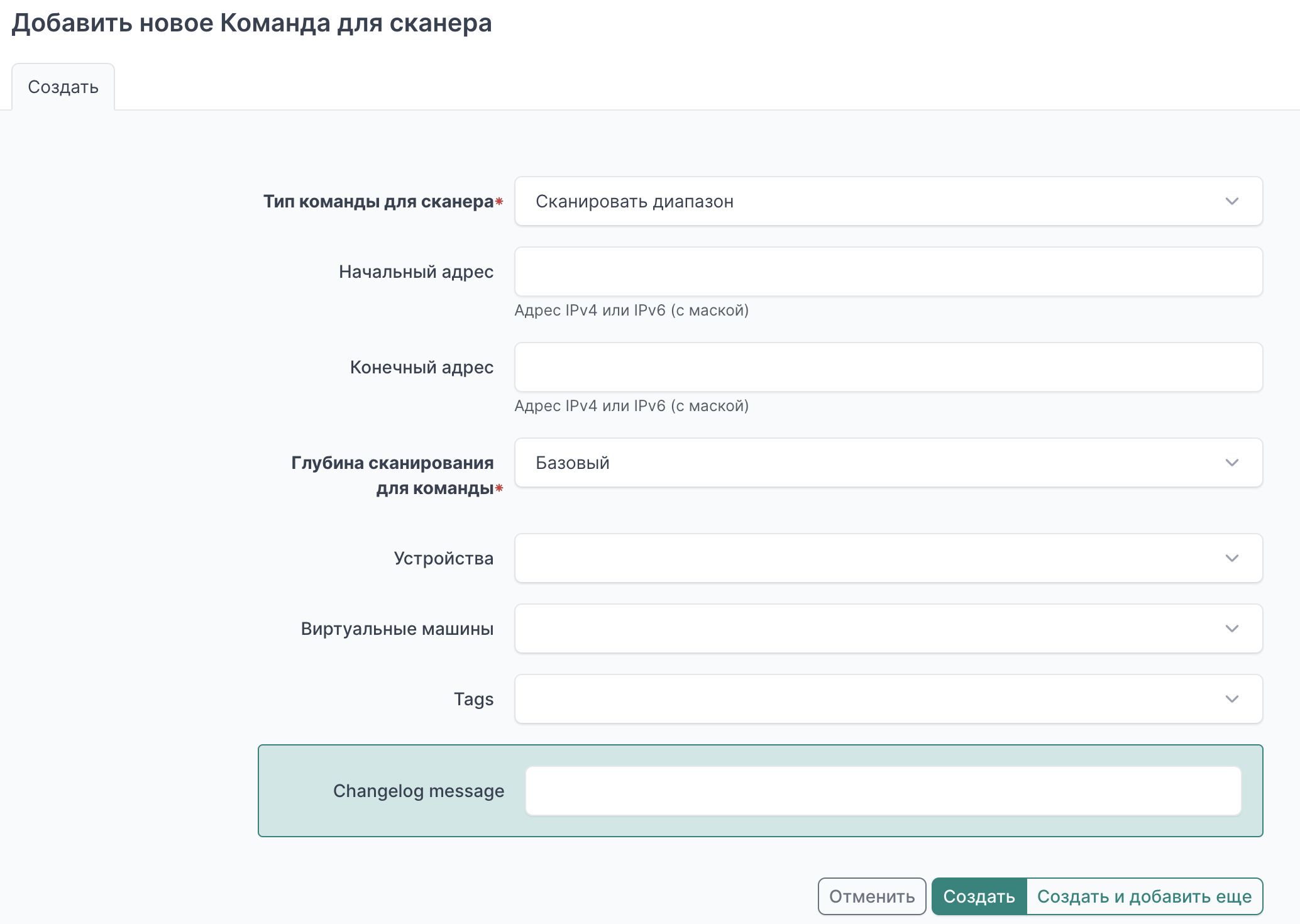
Сканер поддерживает два типа команд, которые устанавливаются через выбор в поле «Тип команды для сканера».
-
Сканировать диапазон - задается диапазон ip-адресов для сканирования наличия хостов в указанном диапазоне.
-
Сканируемое устройство - задается конкретное устройство или виртуальная машина для сканирования.
Рассмотрим заполнение формы задания в зависимости от выбранного типа сканирования:
Сканирование диапазона адресов
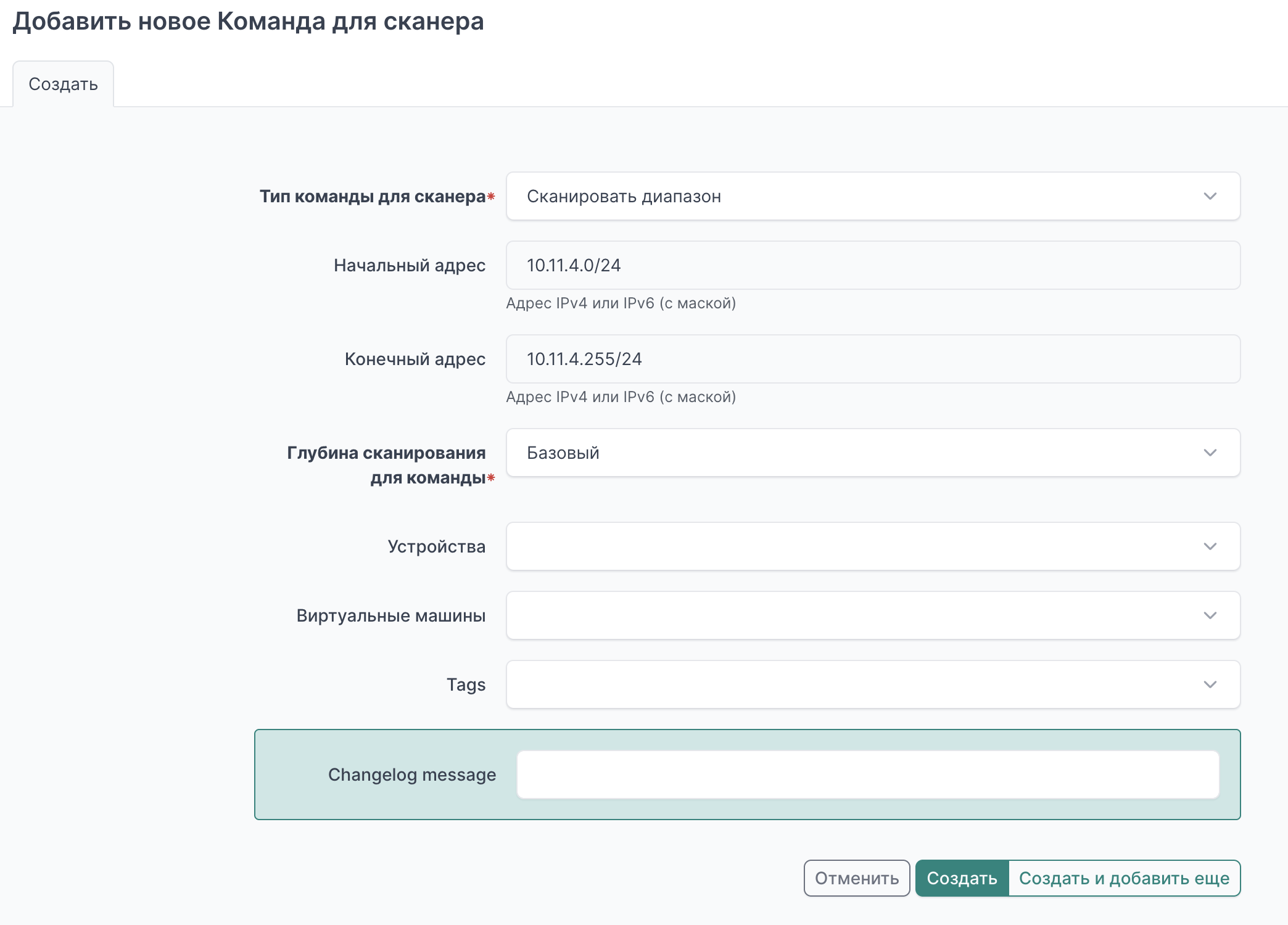
В поля «Начальный адрес» и «Конечный адрес» введите начальный и конечный адреса. Указывается адрес IPv4 или IPv6. Обязательно необходимо указывать маску адреса.
Например:
- Начальный адрес: 10.11.4.0/24
- Конечный адрес: 10.11.4.255/24
Далее выберите глубину сканирования в поле «Глубина сканирования для команды».
Доступны следующие варианты:
- Базовый : пинг по списку адресов с определением «живых ip»
- Стандарт : базовый + проверка доступности по 25 самым распространенным портам
- Полный : базовый + стандарт + проверка по всем возможным портам.
После заполнения полей - нажмите «Создать» или «Создать и добавить еще».
Остальные поля
Поля «Устройства» и «Виртуальная машина» - для данного типа сканирования не заполняются.
Поле «Tags» заполняется опционально.
А поле «Changelog message» заполняется для добавления записи в журнал изменений. Например если хотите отметить для какой цели задание было создано. Это тоже необязательное поле.
Сканируемое устройство
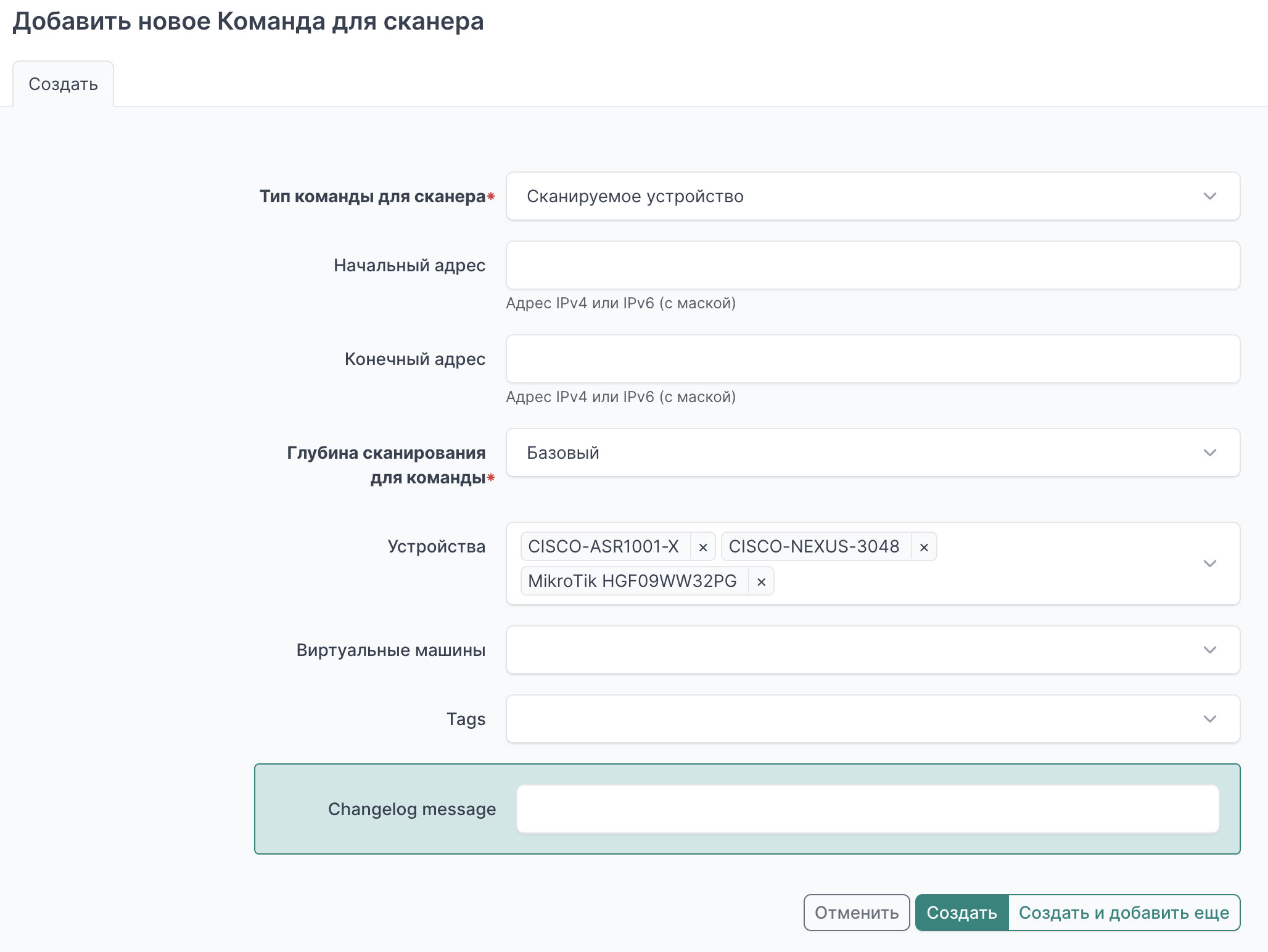
Выберите глубину сканирования в поле «Глубина сканирования для команды».
Доступны следующие варианты: Базовый, Стандарт, Полный. Выбор ни на что не влияет, сканирование пройдет вне зависимости от выбора.
Выберите из выпадающего списка «Устройства», которые нужно просканировать. Можно указать любое количество устройств.
И/ИЛИ
Выберите из выпадающего списка «Виртуальные машины», которые нужно просканировать. Можно указать любое количество устройств.
После заполнения полей - нажмите «Создать» или «Создать и добавить еще».
Остальные поля
Поля «Начальный адрес» и «Конечный адрес» - для данного типа сканирования не заполняются.
Поле «Tags» заполняется опционально.
А поле «Changelog message» заполняется для добавления записи в журнал изменений. Например если хотите отметить для какой цели задание было создано. Это тоже необязательное поле.
Управление заданиями сканирования
Для просмотра текущих заданий сканирования, перейдите в меню в «Операции» -> «Управление» -> «Команды Для Сканера».
На странице будут отображаться задания:
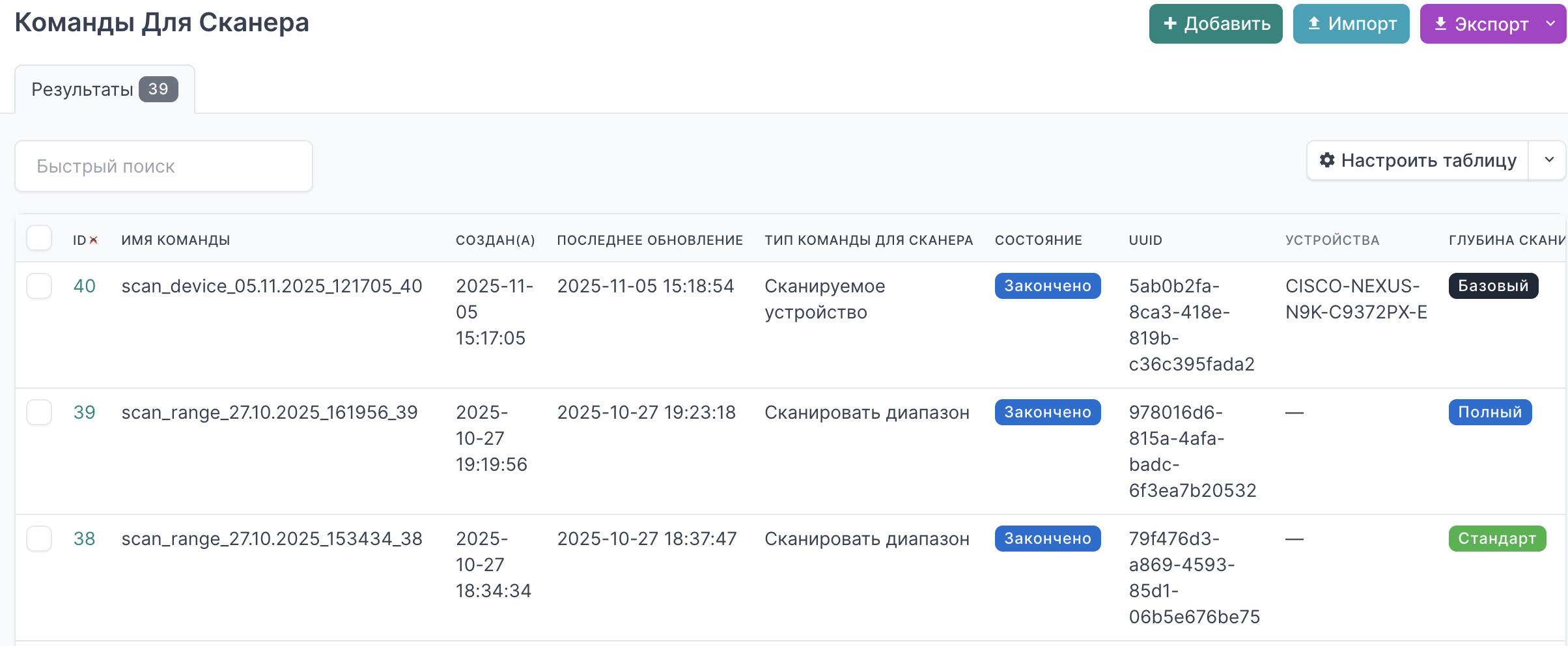
Для перехода к подробной информации о задании нажмите на его «ID».
На странице доступны следующие вкладки с информацией:
Команда для сканера
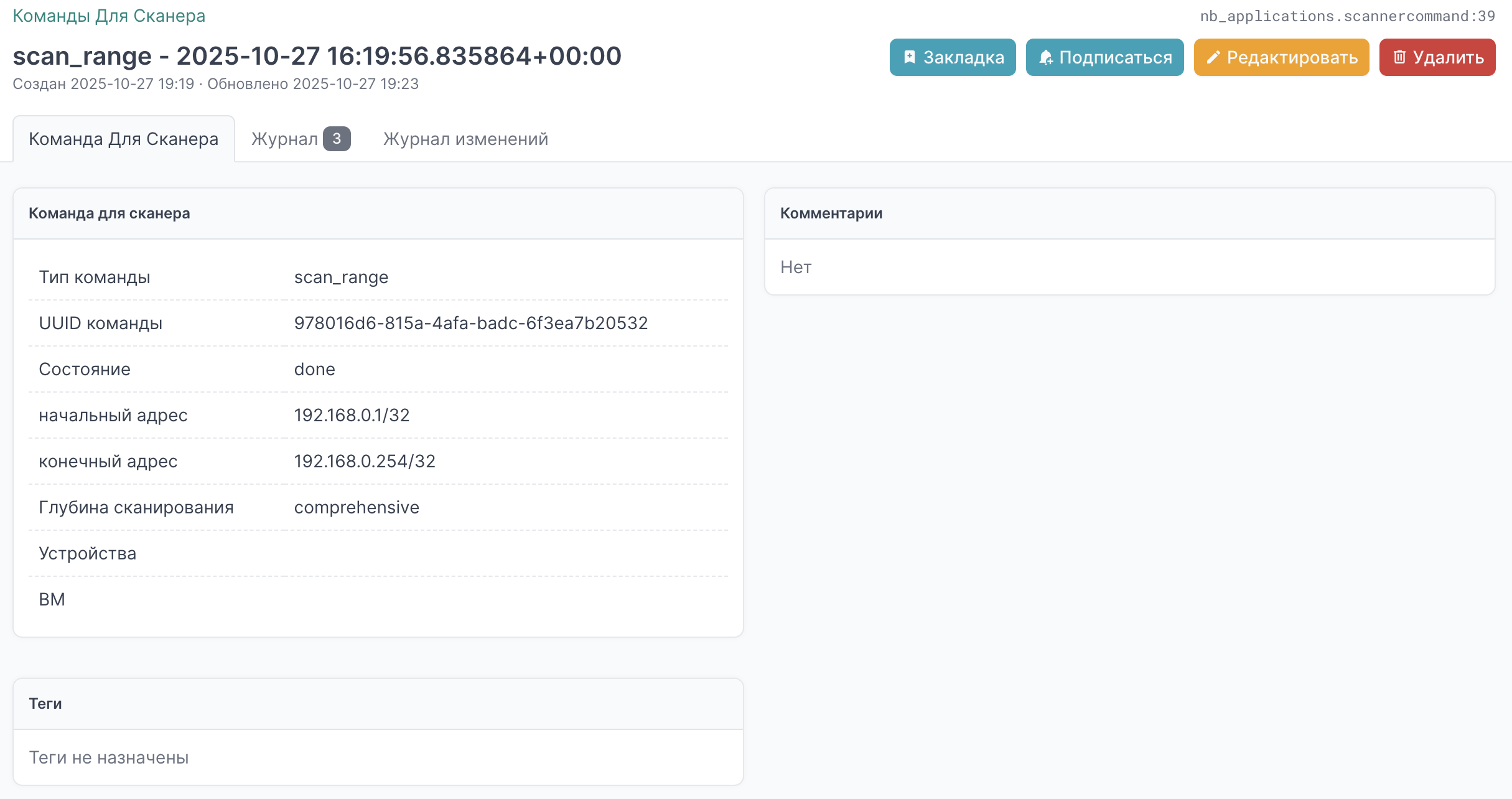
На странице доступна информация о типе команды, состоянии выполнения, глубине сканирования и параметры команды.
Журнал
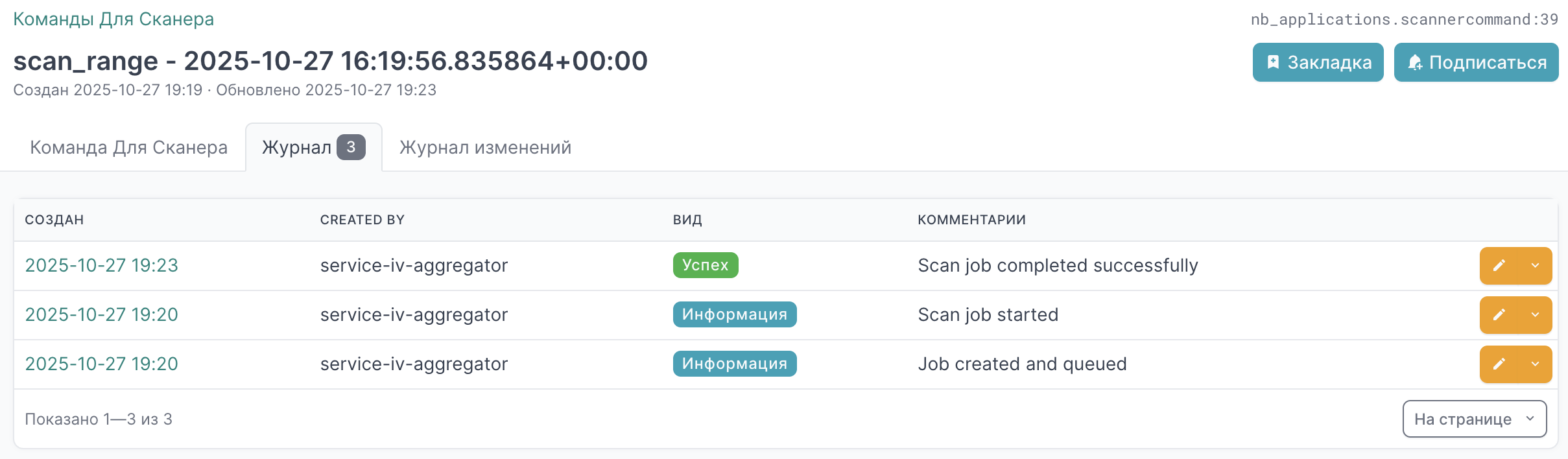
В журнале фиксируются изменения состояния задания, от его начала до успешного выполнения или ошибки.
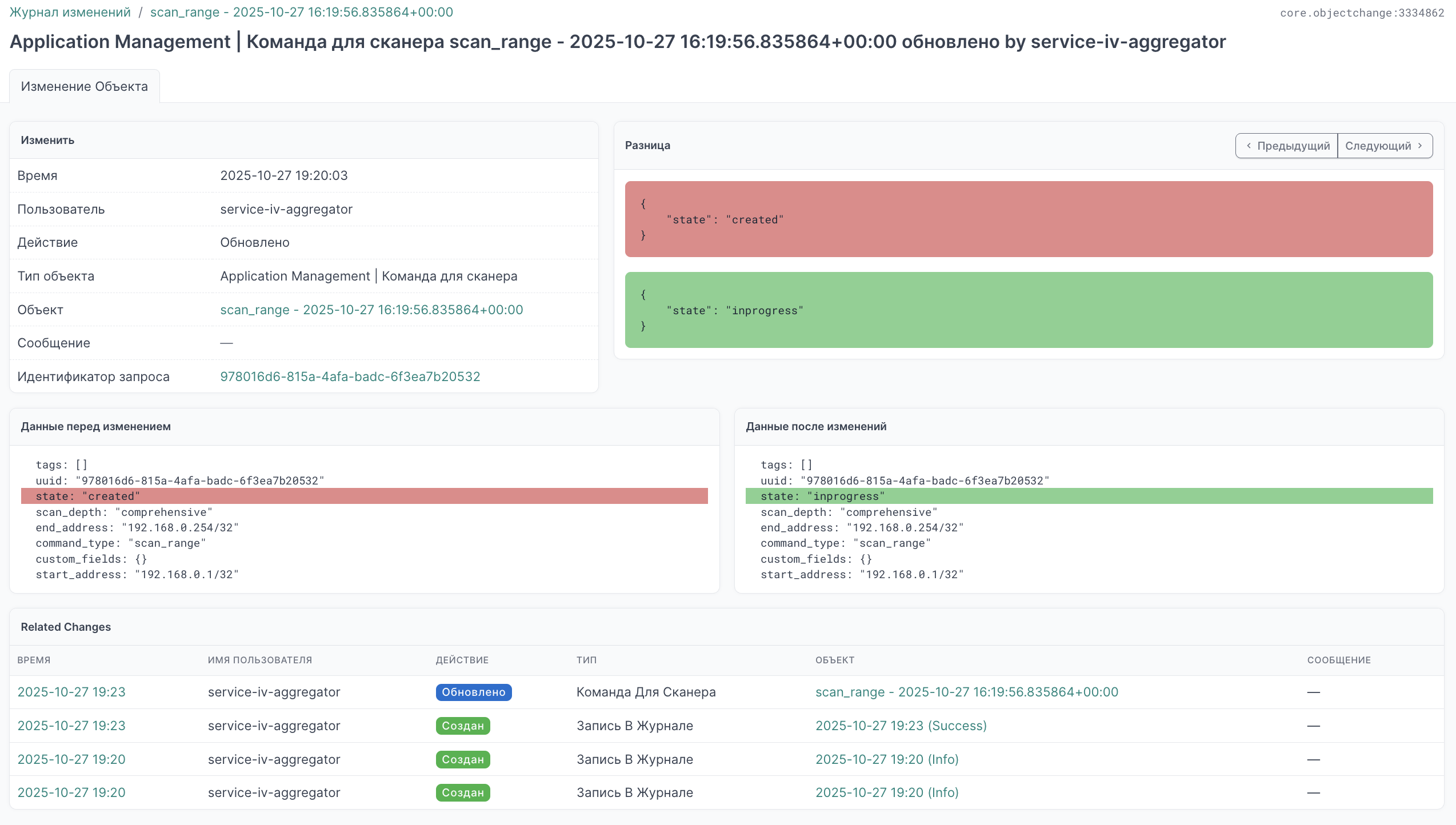
Журнал изменений
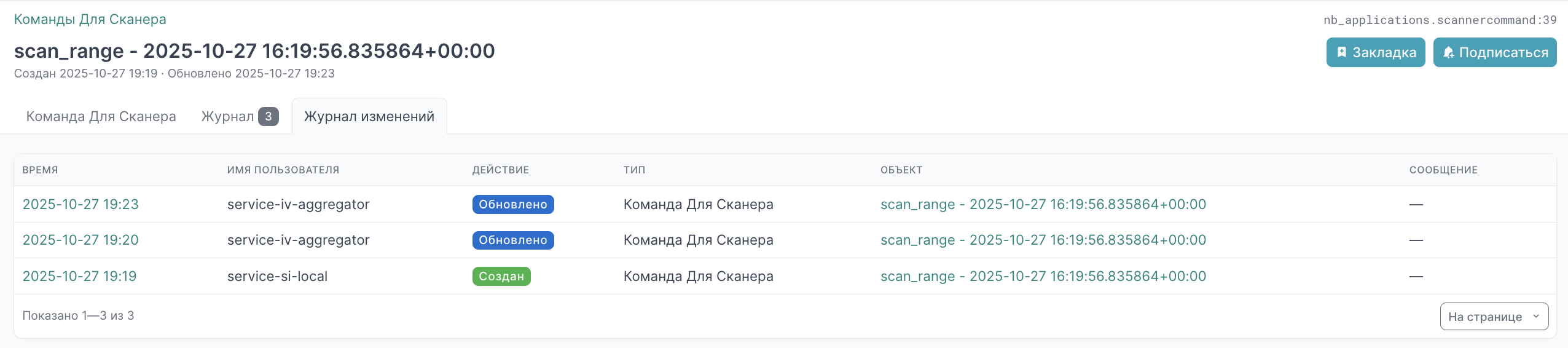
Отражает процесс работы задания и какие обновления состояний в нем происходят. При нажатии на дату и время события откроется страница с подробными данными по изменения состояния задания:
Удаление и редактирование задания
В списке заданий, доступны кнопки удаления задания.
Удаление задание удалит только запись о задании, без пребывания самого процесса.
Редактирование ни как не повлияет на результат сканирования.
В следующих версиях функционал удаления и редактирования будет доработан.